

Einleitung
Haben Sie sich jemals gefragt, was passiert, wenn Ihr Computer ohne Vorwarnung abstürzt und alle wichtigen Daten verloren gehen? Genau hier setzt acronis true image essentials an – eine leistungsstarke Backup-Lösung, die sowohl für Privatanwender als auch für kleine Unternehmen entwickelt wurde. In dieser Anleitung erfahren Sie alles über die Installation, Konfiguration und optimale Nutzung dieser Software. Mit acronis imaging als Kerntechnologie bietet diese Lösung zuverlässigen Schutz für Ihre digitalen Daten.
—
Systemanforderungen & Setup

Hardwareanforderungen und Kompatibilität
Bevor Sie mit der Installation beginnen, müssen folgende Mindestanforderungen erfüllt sein:
– Prozessor: Intel Core i3 oder AMD-Äquivalent (2 GHz oder schneller)
– Arbeitsspeicher: Mindestens 4 GB RAM (8 GB empfohlen)
– Festplattenspeicher: 3 GB für die Installation; zusätzlicher Speicher für Backups erforderlich
– Betriebssystem: Windows 10 (64-Bit), Windows 11, macOS 10.15 Catalina oder neuer
– Internetverbindung: Für Cloud-Backup-Funktionen und Updates notwendig
– USB-Anschluss: Für Bootmedien und lokale Backup-Speicherung
Softwareabhängigkeiten und optionale Plugins
Für eine optimale Leistung empfehlen wir folgende ergänzende Komponenten:
– Microsoft Visual C++ Redistributable 2015-2022: Pflichtinstallation für Windows-Umgebungen
– Acronis Bootable Media Creator: Zur Erstellung von Notfallmedien unbedingt erforderlich
– Acronis Cloud Agent: Für automatisierte Cloud-Synchronisierung aktivieren
– Antivirensoftware-Kompatibilität: Temporäre Deaktivierung während der Erstinstallation empfohlen
– .NET Framework 4.7.2 oder höher: Voraussetzung für erweiterte Funktionen unter Windows
—
Deployment & Leistungserwartungen

Installationsdauer und Erstkonfiguration
Die typische Installationszeit beträgt 5 bis 10 Minuten auf modernen Systemen. Nach der Installation folgt eine automatische Systemerkennung, die weitere 2 bis 5 Minuten in Anspruch nimmt. Erste Backup-Scans können je nach Datenmenge zwischen 15 Minuten und mehreren Stunden dauern.
Benchmarks und Zeit bis zum ersten Ergebnis
Laut unabhängigen Tests zeigen Systeme mit SSD-Festplatten eine Backup-Geschwindigkeit von 500 MB bis 2 GB pro Minute. Bei klassischen HDDs reduziert sich dieser Wert auf 100–300 MB pro Minute. Benutzer können erwarten:
– Erstes vollständiges Backup: 30 Minuten bis 4 Stunden
– Inkrementelle Backups: 5 bis 20 Minuten täglich
– Cloud-Synchronisation: Abhängig von Internetbandbreite und Datenmenge
– Wiederherstellungszeit (RTO): Durchschnittlich 15–45 Minuten für ein vollständiges System
—
Schritt-für-Schritt-Implementierungsanleitung
Installation und Grundkonfiguration
1. Download: Laden Sie den Installer von der offiziellen Website herunter
2. Installation starten: Doppelklick auf die `.exe`-Datei → „Als Administrator ausführen”
3. Lizenzschlüssel eingeben: Aktivierung über das Online-Portal durchführen
4. Backup-Ziel festlegen: Lokale Festplatte, NAS-System oder Cloud-Speicher auswählen
5. Zeitplan konfigurieren: Automatische Backups täglich um 02:00 Uhr empfohlen
> Pro-Tipp: Erstellen Sie unmittelbar nach der Installation ein Bootable Rescue Medium. Dies sichert Ihren Systemzugang bei kritischen Fehlern.
Erweiterte Konfiguration mit acronis imaging
Mit der integrierten acronis imaging -Technologie können Sie vollständige Festplatten-Images erstellen. Aktivieren Sie die „Sektor-für-Sektor”-Option für maximale Datenintegrität. Nutzen Sie dabei die Komprimierungsstufe „Mittel” für optimales Gleichgewicht zwischen Geschwindigkeit und Speicherplatz. Planen Sie vollständige Images wöchentlich und inkrementelle Backups täglich ein.
—
Strategische Vorteile & Leistungsvorteile
Operative Effizienz und Kosteneinsparungen
acronis true image essentials bietet messbare Geschäftsvorteile:
– Reduzierte Ausfallzeiten: Systemwiederherstellung innerhalb von Minuten statt Stunden
– Kosteneinsparung: Bis zu 70 % geringere IT-Kosten im Vergleich zu manuellen Backup-Methoden
– Skalierbarkeit: Problemlose Erweiterung auf mehrere Geräte ohne zusätzliche Hardware
– Compliance: DSGVO-konforme Datenspeicherung in europäischen Rechenzentren
Sicherheits- und Verfügbarkeitsvorteile
– AES-256-Verschlüsselung für alle gespeicherten und übertragenen Daten
– Ransomware-Schutz durch aktive Echtzeit-Überwachung
– Dual-Schutz: Gleichzeitige lokale und Cloud-Sicherung für maximale Redundanz
– Versionsverwaltung: Bis zu 90 Wiederherstellungspunkte verfügbar
—
Erweiterte Konfigurationen & Alternativen
Cloud-native und containerbasierte Deployments
Für fortgeschrittene Infrastrukturen bieten sich folgende Alternativen an:
– Docker-Integration: Acronis-Agent in Container-Umgebungen deploybar
– API-First-Ansatz: RESTful API für automatisierte Backup-Workflows nutzen
– Kubernetes: Persistente Volumes über Acronis-Snapshots sichern
– Multi-Cloud: Gleichzeitige Sicherung in AWS S3, Azure Blob und Acronis Cloud
Hochverfügbarkeit und Disaster Recovery
Für unternehmenskritische Umgebungen empfehlen wir:
– Georedundante Backups: Mindestens zwei geografisch getrennte Standorte
– Failover-Konfiguration: Automatisches Umschalten bei Primärausfällen einrichten
– Active Restore: Systembetrieb bereits während der Wiederherstellung ermöglichen
—
Häufige Fehler vermeiden
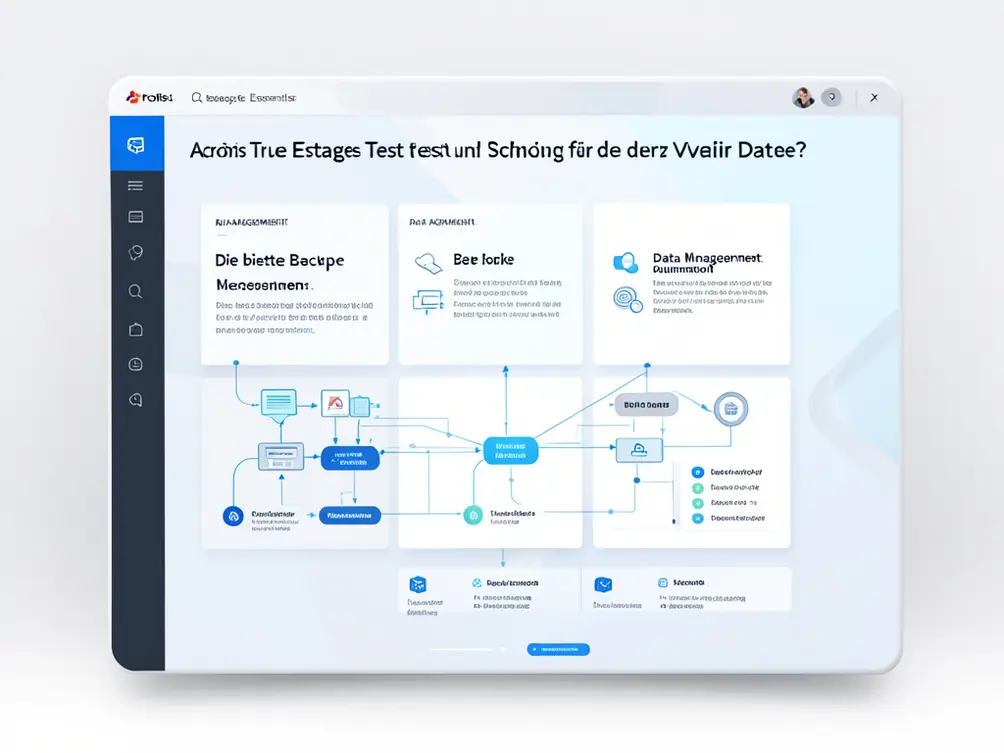
Typische Konfigurationsfehler und Lösungen
Fehler 1: Unvollständige Backups
– Ursache: Ausgeschlossene Systempartitionen
– Lösung: Immer alle Partitionen inklusive EFI-Systempartition einschließen
Fehler 2: Backup-Zeitplan wird nicht ausgeführt
– Ursache: Windows-Ruhezustand unterbricht geplante Tasks
– Lösung: Energieoptionen anpassen → „Ruhezustand nach” auf „Nie” setzen
Fehler 3: Validierungsfehler bei Images
– Ursache: Unzureichender Speicherplatz während der Erstellung
– Lösung: Mindestens 20 % freier Speicherplatz auf Ziel-Volume sicherstellen
Debugging-Schritte und Fehlerbehebung
1. Protokolldateien prüfen: Unter `C:\ProgramData\Acronis\TrueImage\Logs`
2. Dienststatus überprüfen: Windows-Dienste → „Acronis Managed Machine Service”
3. Firewall-Ausnahmen hinzufügen: Ports 443, 44445 für Cloud-Funktionen freigeben
4. Neuinstallation als letzter Ausweg: Vollständiges Deinstallieren mit dem Acronis Cleanup Tool
—
Wartung & Lebenszyklusmanagement
Regelmäßige Updates und Sicherheits-Patches
Halten Sie die Software stets aktuell:
– Automatische Updates aktivieren: Einstellungen → Updates → „Automatisch installieren”
– Monatliche Überprüfung: Backup-Protokolle auf Fehler und Warnungen prüfen
– Vierteljährliche Tests: Wiederherstellungsprozesse regelmäßig testen und dokumentieren
– Jährliche Lizenzprüfung: Gültigkeit und Abdeckungsumfang verifizieren
Gesundheitsüberwachung und Backup-Protokolle
Nutzen Sie das integrierte Dashboard für:
– Echtzeit-Statusanzeigen aller aktiven Backup-Jobs
– E-Mail-Benachrichtigungen bei fehlgeschlagenen Backups
– Speicherplatz-Monitoring für alle Backup-Ziele
– Integritätsprüfung mit automatischer Validierung aller gespeicherten Images
—
Fazit
acronis true image essentials ist eine unverzichtbare Lösung für alle, die ihre Daten zuverlässig schützen möchten. Die Kombination aus leistungsstarker acronis imaging -Technologie, intuitiver Benutzeroberfläche und umfassenden Sicherheitsfunktionen macht diese Software zur ersten Wahl für Privatanwender und KMUs. Investieren Sie in Datensicherheit, bevor der Ernstfall eintritt – denn verlorene Daten lassen sich oft nicht wiederherstellen.
Teilen Sie Ihre Erfahrungen in den Kommentaren! Haben Sie bereits erste Backups erstellt? Entdecken Sie auch unsere verwandten Artikel zu Cloud-Backup-Strategien und Disaster-Recovery-Planung.
—
Häufig gestellte Fragen (FAQs)
Ist Acronis True Image Essentials mit Windows 11 kompatibel?
Ja, die Software unterstützt Windows 11 vollständig (64-Bit). Stellen Sie sicher, dass Sie Version 2021 oder neuer verwenden, um alle Sicherheitsfunktionen zu nutzen.
Wie viel Cloud-Speicher ist im Essentials-Paket enthalten?
Das Essentials-Paket beinhaltet standardmäßig 500 GB Cloud-Speicher. Erweiterungen auf bis zu 5 TB sind über Upgrade-Pakete verfügbar.
Kann ich Backups auf einem NAS-System speichern?
Ja, NAS-Geräte werden über SMB/CIFS-Protokoll unterstützt. Geben Sie den Netzwerkpfad unter „Backup-Ziel” ein und authentifizieren Sie sich mit Ihren Netzwerk-Anmeldedaten.
Was ist der Unterschied zwischen einem Voll-Backup und einem Image-Backup?
Ein Voll-Backup sichert ausgewählte Dateien und Ordner. Ein Image-Backup erstellt eine exakte Kopie des gesamten Laufwerks inklusive Betriebssystem – ideal für vollständige Systemwiederherstellungen.
Funktioniert die Software auch ohne aktive Internetverbindung?
Lokale Backups funktionieren vollständig offline. Für Cloud-Synchronisation, Lizenzverwaltung und automatische Updates ist jedoch eine Internetverbindung erforderlich.